PDF 파일 터잡기
인쇄소 및 출판 실무에 최적화된 전문 터잡기 솔루션입니다.
스마트 자동 계산으로 빠르고 정확한 작업이 가능합니다.
프로그램 개요
PDF Imposition (터잡기)은 인쇄 작업을 위한 PDF 페이지 배치를 자동화하는 전문 프로그램입니다. 복잡한 터잡기 작업을 몇 번의 클릭만으로 완성할 수 있습니다.
스마트 자동 계산
파일을 드래그하면 페이지 크기를 자동으로 인식하고, 설정값에 따라 대지 크기를 자동 계산합니다.
다양한 터잡기 기능
모아찍기, 분할, 중철, 마스터 터잡기 등 실무에 필요한 모든 기능을 제공합니다.
전문가 기능
쪽번호, 재단선, 도련, 배경색 등 세밀한 설정이 가능합니다.
스마트 자동 계산
파일 드래그만으로 기본 설정 완료
PDF 파일을 프로그램에 드래그하면 자동으로 페이지 크기를 인식합니다.
배열(가로×세로) 설정에 따라 만들어질 대지 크기가 자동으로 계산되어 표시됩니다.
- 페이지 크기 자동 인식 - 원본 PDF의 크기를 자동 감지
- 대지 크기 자동 계산 - 배열 설정에 맞춰 최적 크기 계산
- 도련 설정 반영 - 도련(Bleed) 값을 고려한 자동 계산
- 재단선 설정 반영 - 재단선 간격과 길이를 포함한 계산
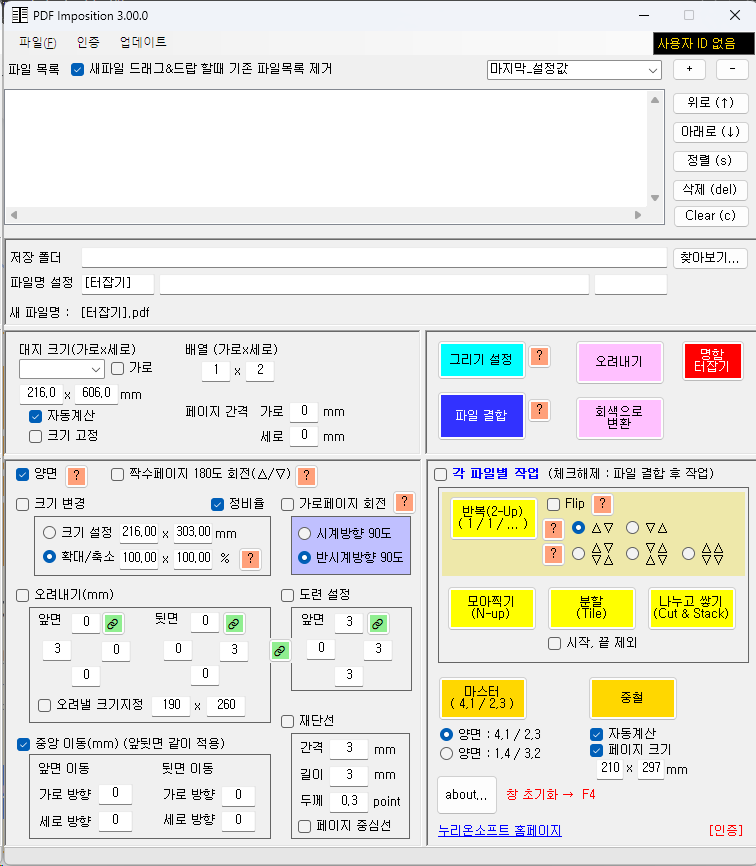
PDF Imposition 3.00.0 프로그램 실행 화면
주요 기능
반복 (2-Up)
같은 페이지를 여러 번 반복해서 배치합니다. 명함이나 전단지 등 동일한 내용을 여러 개 인쇄할 때 유용합니다.
모아찍기 (N-up)
여러 페이지를 한 면에 효율적으로 배치합니다. 2-up, 4-up, 8-up 등 다양한 배열이 가능합니다.
분할 (Tile)
큰 페이지를 여러 조각으로 나누어 인쇄합니다. 대형 포스터나 배너를 일반 프린터로 출력할 때 사용합니다.
나누고 쌓기 (Cut & Stack)
효율적인 재단을 위한 페이지 배치 방식입니다. 재단 횟수를 최소화하여 작업 시간을 단축합니다.
마스터 터잡기
양면 인쇄를 위한 최적 배치입니다. 4,1/2,3 또는 1,4/3,2 방식으로 페이지를 배열합니다.
중철 터잡기
중철(제책) 방식의 책자를 만들기 위한 페이지 배치입니다. 자동으로 페이지 순서를 계산합니다.
그리기 설정
페이지에 다양한 요소 추가
PDF 페이지에 쪽번호, 사각형, 배경색, 테두리 등 다양한 요소를 추가할 수 있습니다. 모든 페이지 또는 특정 페이지 범위에만 적용 가능합니다.
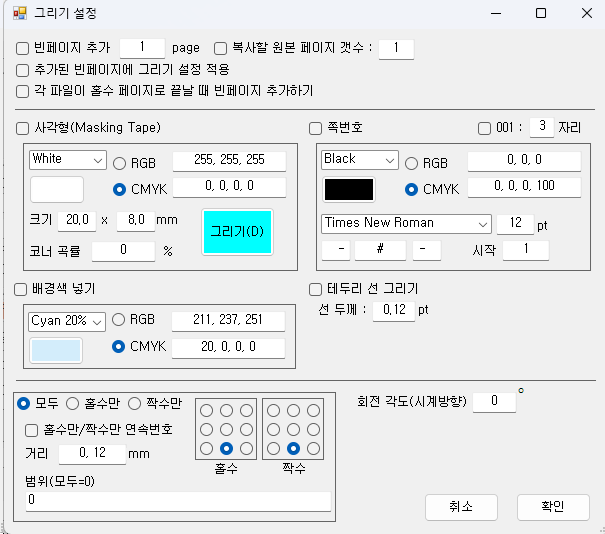
그리기 설정 화면 - 쪽번호, 사각형, 배경색 설정
📐 사각형 (마스킹 테이프) 그리기
- RGB 또는 CMYK 색상 선택
- 크기 및 위치 자유 설정
- 코너 곡률(라운드) 조절 가능
🔢 쪽번호 자동 생성
- 번호 형식 설정 (001, 002... 또는 1, 2...)
- 폰트 및 크기 선택
- 시작 번호 지정 가능
- 색상 자유 설정 (RGB/CMYK)
🎨 배경색 넣기
- 페이지 전체에 배경색 적용
- RGB/CMYK 색상 모드 지원
- 투명도 조절 가능
📏 테두리 선 그리기
- 페이지 외곽에 테두리 선 추가
- 선 두께 조절 (포인트 단위)
- 색상 설정 가능
📄 페이지 범위 설정
- 모든 페이지 - 전체 페이지에 적용
- 홀수 페이지만 - 1, 3, 5... 페이지에만 적용
- 짝수 페이지만 - 2, 4, 6... 페이지에만 적용
- 범위 지정
- 특정 페이지 범위 입력 (예: 1-10)
🔄 페이지 회전 각도 설정
- 시계 방향으로 페이지 회전
- 0도부터 360도까지 자유 설정
- 개별 페이지별 회전 가능
회색 변환 기능
선택한 페이지만 회색으로 변환
컬러 PDF에서 원하는 페이지만 선택하여 회색(Grayscale)으로 변환할 수 있습니다.
인쇄 비용 절감과 일부 페이지만 컬러로 남기고 싶을 때 유용합니다.
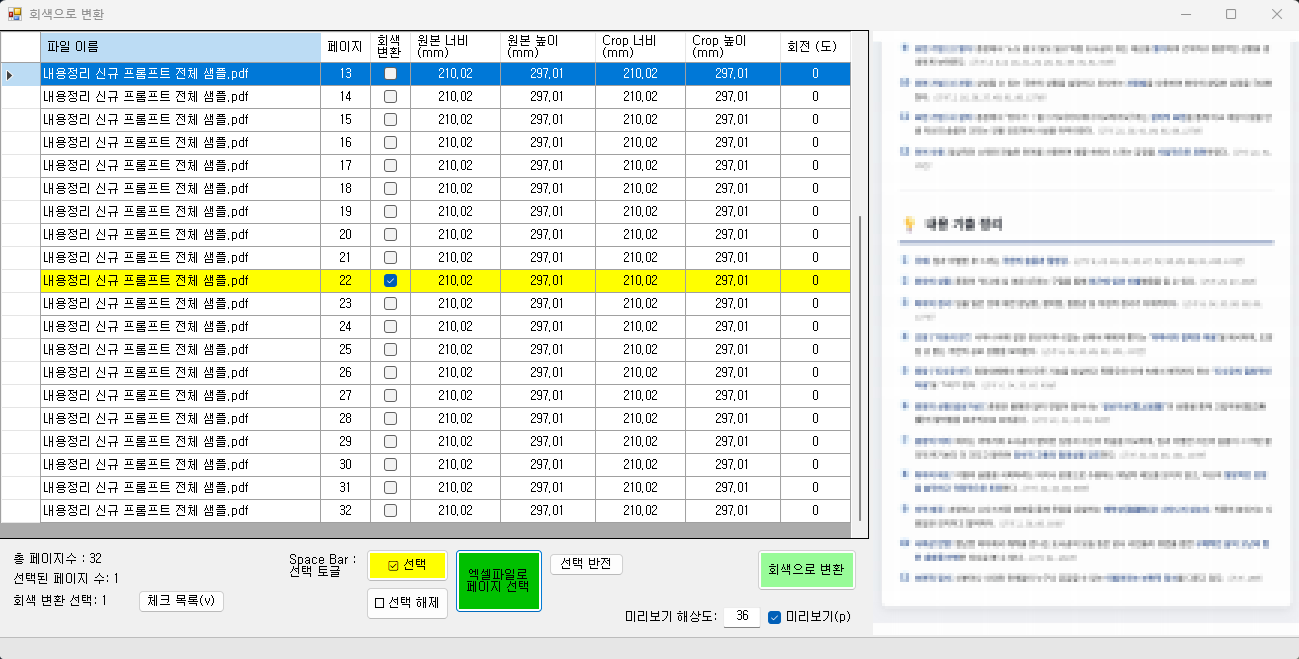
회색 변환 화면 - 좌측 페이지 선택, 우측 미리보기
페이지 선택 방법
- 좌측 목록에서 페이지 확인
- Space Bar로 체크/체크해제
- 마우스 클릭으로도 선택 가능
- 선택 반전 버튼으로 역선택
실시간 미리보기
- 우측에 선택한 페이지 미리보기 표시
- 페이지 번호 확인 가능
- 변환 전 최종 확인
- 직관적인 시각적 피드백
엑셀 연동 기능
- 엑셀 파일에서 페이지 목록 읽기
- 대량 페이지 자동 선택
- 수동 선택 시간 절약
- 정확한 페이지 관리
Ghostscript 변환
- 고품질 회색 변환 엔진
- 선택한 페이지만 정확히 변환
- 원본 품질 유지
- 빠른 처리 속도
📊 엑셀로 페이지 일괄 선택하기
엑셀 파일 활용
엑셀 파일에 컬러로 유지할 페이지 또는 회색으로 변환할 페이지 목록을 작성하면, 프로그램에서 자동으로 읽어와 한 번에 선택할 수 있습니다.
💡 사용 예시
- 컬러 도면: 일부 페이지만 컬러로 남기고 나머지는 회색으로 (비용 절감)
- 보고서: 표지와 주요 차트는 컬러, 본문은 회색으로
- 카탈로그: 주요 제품 사진만 컬러 유지
- 대량 작업: 수백 페이지 중 특정 페이지만 회색 변환
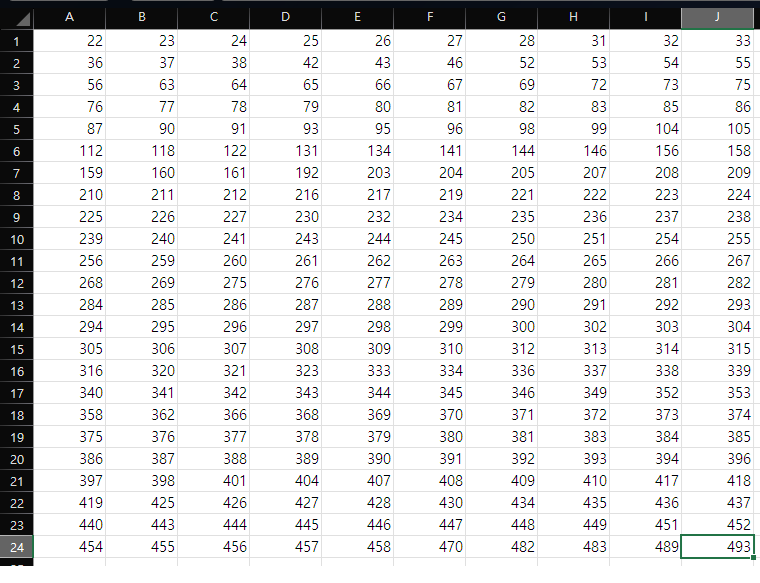
엑셀 파일 예시 - 페이지 목록 관리
🔧 회색 변환 사용 방법
회색 변환 버튼 클릭
프로그램 우측의 "회색으로 변환" 버튼을 클릭합니다.
페이지 선택
좌측 목록에서 회색으로 변환할 페이지를 선택합니다.
• Space Bar로 빠르게 선택
• 엑셀 파일로 일괄 선택
미리보기 확인
우측 미리보기 화면에서 선택한 페이지를 확인합니다.
변환 실행
"회색으로 변환" 버튼을 클릭하면 Ghostscript로 자동 변환됩니다.
💡 활용 팁
💰 인쇄 비용 절감
주요 페이지만 컬러로 남기고 나머지를 회색으로 변환하면
인쇄 비용을 크게 절감할 수 있습니다.
⌨️ 키보드 단축키
Space Bar를 이용하면 마우스 클릭 없이
빠르게 여러 페이지를 선택할 수 있습니다.
⭐ 핵심 장점: 선택 반전 기능으로 반대 페이지를 빠르게 선택할 수 있습니다!
전문가 기능
✂️ 오려내기 (Crop)
PDF 페이지의 원하는 영역만 오려낼 수 있습니다.
- 상하좌우 마진 개별 설정
- 앞면/뒷면 별도 설정 가능
- 오려낼 크기 직접 지정
📏 도련 (Bleed) 설정
인쇄 여백(도련)을 정밀하게 설정합니다.
- 상하좌우 도련 값 개별 설정
- 앞면/뒷면 다르게 적용 가능
- 자동 계산에 반영됨
✂️ 재단선 자동 생성
인쇄물 재단을 위한 가이드 라인을 자동으로 생성합니다.
- 재단선 간격 조절 (mm 단위)
- 재단선 길이 설정
- 선 두께 조절 (포인트 단위)
- 페이지 중심선 옵션
⬅️➡️ 중앙 이동
페이지 내용을 가로/세로 방향으로 이동시킵니다.
- 앞면/뒷면 별도 이동 설정
- 가로/세로 방향 개별 조절
- mm 단위 정밀 이동
🔄 가로페이지 자동 회전
가로 방향 페이지를 자동으로 회전시킵니다.
- 시계 방향 90도 회전
- 반시계 방향 90도 회전
- 가로 페이지만 선택적 회전
📐 크기 변경
페이지 크기를 자유롭게 조절합니다.
- 정비율 유지 옵션
- 확대/축소 비율 설정
- 목표 크기 직접 입력
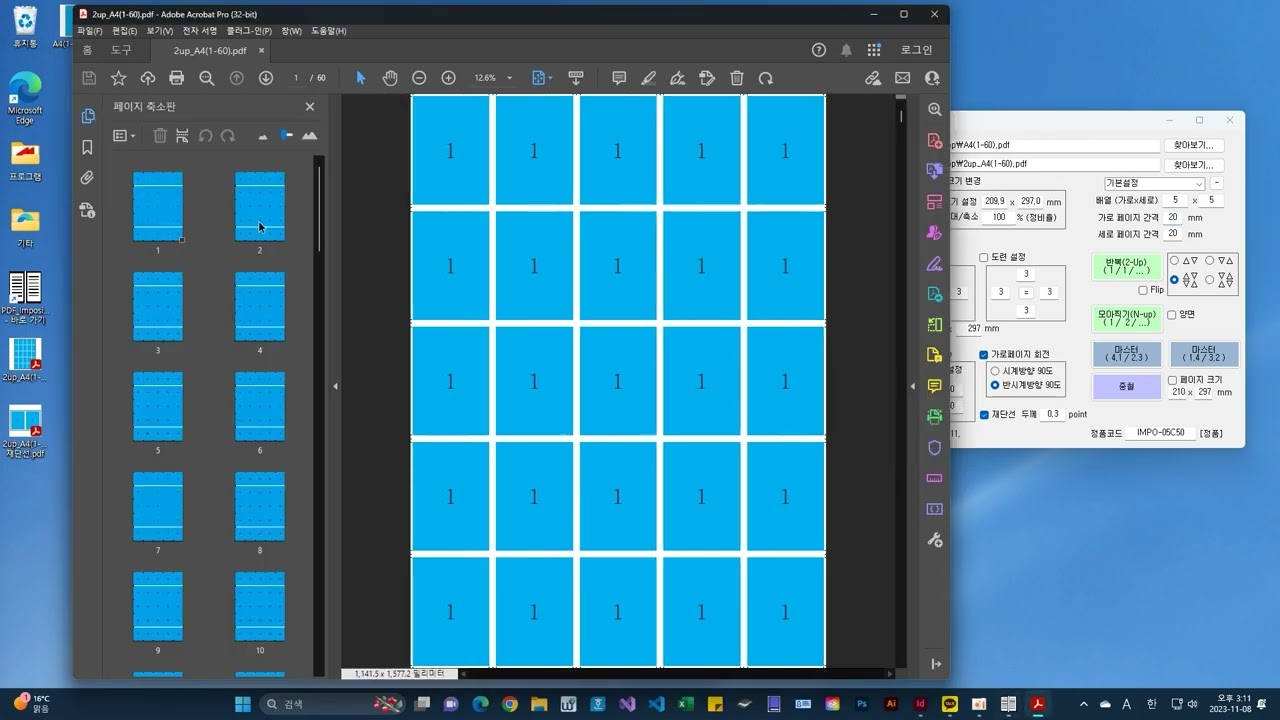
반복(2-Up) 기능 튜토리얼
실제 작업 과정을 영상으로 확인하세요
반복(2-Up) 기능을 사용하여 명함, 스티커, 전단지 등을 효율적으로 배치하는 방법을 영상으로 자세하게 설명합니다.
- 실제 프로그램 사용법 - 화면과 함께 단계별 설명
- 반복 설정 방법 - 2-Up, 4-Up 등 다양한 배치
- 실무 팁 - 인쇄소에서 바로 사용 가능한 노하우
- 결과물 확인 - 최종 PDF 결과 미리보기
활용 사례
🏢 인쇄소
다양한 인쇄물의 터잡기 작업을 빠르게
처리하여 생산성을 극대화합니다.
📚 출판사
책자 제작을 위한 중철 터잡기와
페이지 배치를 자동화합니다.
🎨 디자인 스튜디오
명함, 전단지, 포스터 등의 인쇄 데이터를
효율적으로 준비합니다.
🏫 교육 기관
교재, 시험지, 유인물의
인쇄 비용을 절감합니다.
💡 데모 버전 사용 방법
📥 다운로드 및 실행
파일 다운로드
상단의 다운로드 버튼을 클릭하여 ZIP 파일을 다운로드합니다.
압축 해제
적당한 위치에 압축을 해제합니다.
예: C:\Util\PDF_Imposition 폴더
프로그램 실행
PDF_Imposition.exe 파일을 더블클릭하여 실행합니다.
🔑 로그인 화면
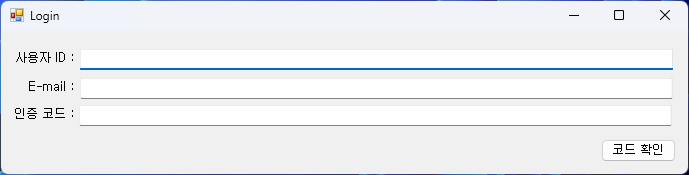
로그인 화면
📝 데모 버전 로그인 방법
- 사용자 ID: 원하는 ID를 입력하세요 (예: demo_user)
- E-mail: 본인의 이메일 주소를 입력하세요
- 인증 코드: Demo 라고 입력하세요
- "코드 확인" 버튼을 클릭합니다
⚠️ 데모 버전 제한 사항
📄 21페이지부터 워터마크가 표시됩니다
데모 버전에서는 모든 기능을 자유롭게 테스트해볼 수 있지만, 21페이지부터 워터마크가 추가됩니다. 실제 업무에 사용하시려면 정품 등록을 진행해주세요.
✅ 데모 버전으로 가능한 것
- 모든 터잡기 기능 테스트 (모아찍기, 중철, 분할 등)
- 그리기 설정 기능 사용
- 20페이지까지 워터마크 없이 출력
- 프로그램 인터페이스 및 기능 확인
🎯 정품 구매 및 등록 방법
정품을 구매하시면 워터마크 없이 모든 기능을 사용할 수 있습니다
💳 정품 가격: 500,000원
(명함 터잡기 기능 포함)
📋 구매 절차
구매 문의
이메일 또는 카톡
결제 진행
계좌 이체
정품 코드 발급
ID/Email 전달
📝 결제 완료 후 알려주실 정보
- ✓ 사용자 ID (데모 로그인 시 입력한 ID)
- ✓ E-mail 주소 (데모 로그인 시 입력한 이메일)
✉️ 정품 코드 발급 및 입력
1. 결제 확인 후 알려주신 Email 주소로 정품 코드를 보내드립니다
2. 프로그램 메뉴 → 정품인증을 클릭
후
보내드린 코드를 모두 (한글자도 빠짐없이) 입력해주시면 됩니다
📞 연락 방법
💡 급한 질문이나 빠른 답변이 필요하시면 카카오톡 오픈채팅방을 이용해주세요!
PDF 파일 터잡기에 대해 더 궁금하신가요?
프로그램 데모, 가격 문의, 기술 지원 등 언제든지 연락 주세요.