명함 데이터 정합성 검수기
NameCard Verifier 🎁 무료
명함 PDF를 끌어다 놓고 버튼만 누르면, 앞면과 뒷면이 다른 곳을 찾아 줍니다.
전화번호, 휴대폰, 팩스, 이메일 중 틀린 항목을 바로 보여 줍니다.
회사별 부서·직급 목록을 저장해 두면, 부서명과 직급의 영문도 함께 확인합니다.
프로그램 개요
쓰는 방법은 두 가지뿐입니다. 명함 PDF를 창에 떨어뜨리고, 검수 버튼을 누릅니다. 프로그램이 앞면(한글)과 뒷면(영문)을 비교해서, 번호나 이메일이 다른 곳을 찾아서 알려 줍니다.
파일을 떨어뜨립니다
검사할 명함 PDF를 프로그램 창에 끌어다 놓습니다. 여러 파일을 한 번에 넣어도 됩니다.
버튼만 누릅니다
「검수 시작」을 누르면 전화, 휴대폰, 팩스, 이메일을 비교합니다. 부서와 직급까지 보려면 체크를 켜고 회사를 고릅니다.
문제점을 보여 줍니다
전화, 휴대폰, 팩스, 이메일 중에서 앞면과 뒷면이 다른 항목을 집어서 알려 줍니다.
- 명함을 직접 만드시는 경우, 글자를 곡선으로 바꾸기(아웃라인) 전에 검수하세요. 글자가 그대로 있는 PDF가 더 정확합니다.
- 이미 아웃라인된 PDF도 검사할 수 있습니다. 다만 흔하지 않은 글꼴은 글자를 잘못 읽어, 맞는 내용도 오류로 나올 수 있습니다.
주요 기능
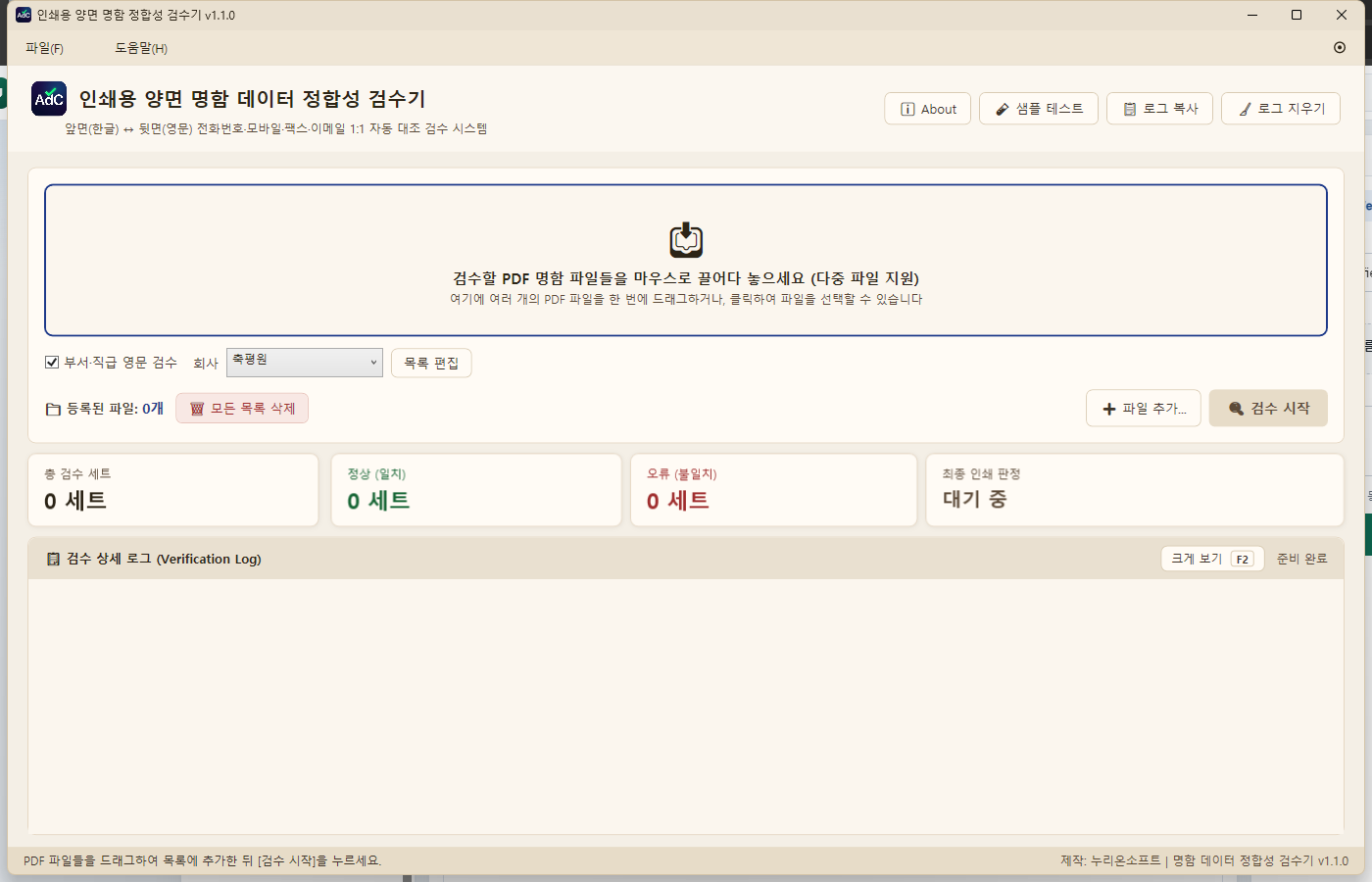
PDF를 이 창에 떨어뜨린 뒤 「검수 시작」을 누르면 문제점을 찾아 줍니다. 부서와 직급까지 보려면 「부서·직급 영문 검수」를 켭니다
여러 파일 한 번에
PDF 명함을 여러 개 끌어다 놓아 순서대로 검수합니다. 파일 하나만 빼거나 목록 전체를 비울 수 있습니다.
텍스트와 OCR을 이어서
글자가 살아있는 PDF는 텍스트를 바로 읽습니다. 윤곽선으로 바뀐 PDF도 읽지만, 흔하지 않은 글꼴은 글자를 잘못 읽을 수 있습니다.
국가번호 자동 맞춤
영문면의 +82 10과 한글면의 010처럼 쓰는 방법만 다른 번호는 같은 번호로 보고 비교합니다.
이메일 유사도
대소문자는 구분하지 않습니다. 글자가 다르면 유사도(%)와 함께 한 글자 누락이나 바뀜이 의심된다고 안내합니다.
회사별 부서·직급
회사를 추가하고 한글·영문 목록을 저장한 뒤, 체크를 켜면 그 회사 목록으로 부서명과 직급의 오탈자도 확인합니다.
의도적 생략은 통과
앞면에만 있고 영문 뒷면에는 없는 항목은 디자인상 뺀 것으로 보고 정상으로 처리합니다. 양쪽에 있는데 내용이 다를 때만 오류입니다.
설치 없이 실행
압축을 풀고 실행 파일을 누르면 됩니다. 처음 실행할 때 런타임 설치 안내가 뜨면 설치한 뒤 다시 실행하세요.
부서·직급을 회사별로 확인합니다
회사마다 부서와 직급의 영문 표기가 다릅니다. 회사 이름을 추가해 그 회사의 한글·영문 목록을 저장해 두면, 명함에 적힌 부서명과 직급이 그 목록과 같은지도 함께 검사합니다.
1. 회사를 추가하면 빈 목록이 열립니다
메인 화면에서 「목록 편집」을 누릅니다. 회사 이름을 입력하고 「회사 추가」를 누르면, 그 회사만의 빈 목록이 나옵니다. 오른쪽의 PDF → 는 명함 파일에서, 초록색 X → 는 엑셀 파일에서 부서명·직급의 한글과 영문을 가져옵니다. X ← 는 지금 목록을 엑셀로 저장합니다. 엑셀에서 고친 뒤 다시 가져올 수 있습니다.
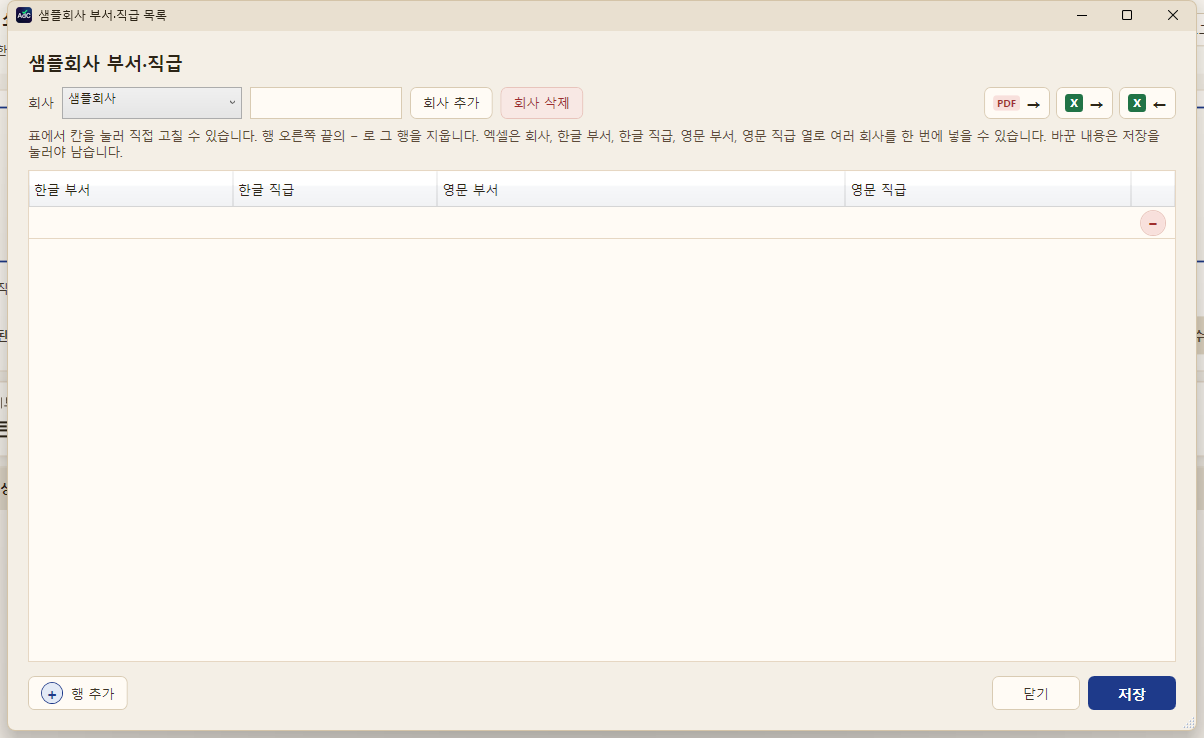
회사 이름을 넣고 「회사 추가」를 누르면 빈 목록이 열립니다. PDF → 또는 엑셀 → 로 목록을 채웁니다
2. 명함 PDF나 엑셀에서 목록을 가져옵니다
빈 목록에서 가져오기 버튼을 누르면 파일 선택 창이 열립니다. 명함 PDF는 지금 선택한 회사에 넣고, 엑셀은 파일 안의 회사 이름에 맞춰 여러 회사를 한 번에 넣을 수 있습니다. 엑셀 첫 줄은 회사, 한글 부서, 한글 직급, 영문 부서, 영문 직급으로 둡니다. 회사 칸이 비어 있는 줄은 지금 화면에 선택된 회사에 들어갑니다.
가져오기가 끝나면 몇 줄이 추가됐는지 알려 줍니다. 같은 한글 부서·직급이 이미 있으면 영문만 고치고, 가져온 파일에 없는 기존 줄은 지우지 않습니다. 글자를 읽을 수 있는 명함 PDF에서 가져옵니다. 글자가 그림으로만 있는 파일은 칸에 직접 적거나 엑셀로 넣습니다.
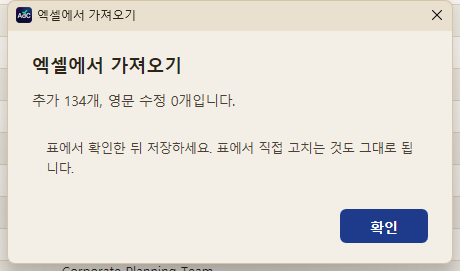
엑셀을 가져오면 추가된 줄 수를 알려 줍니다
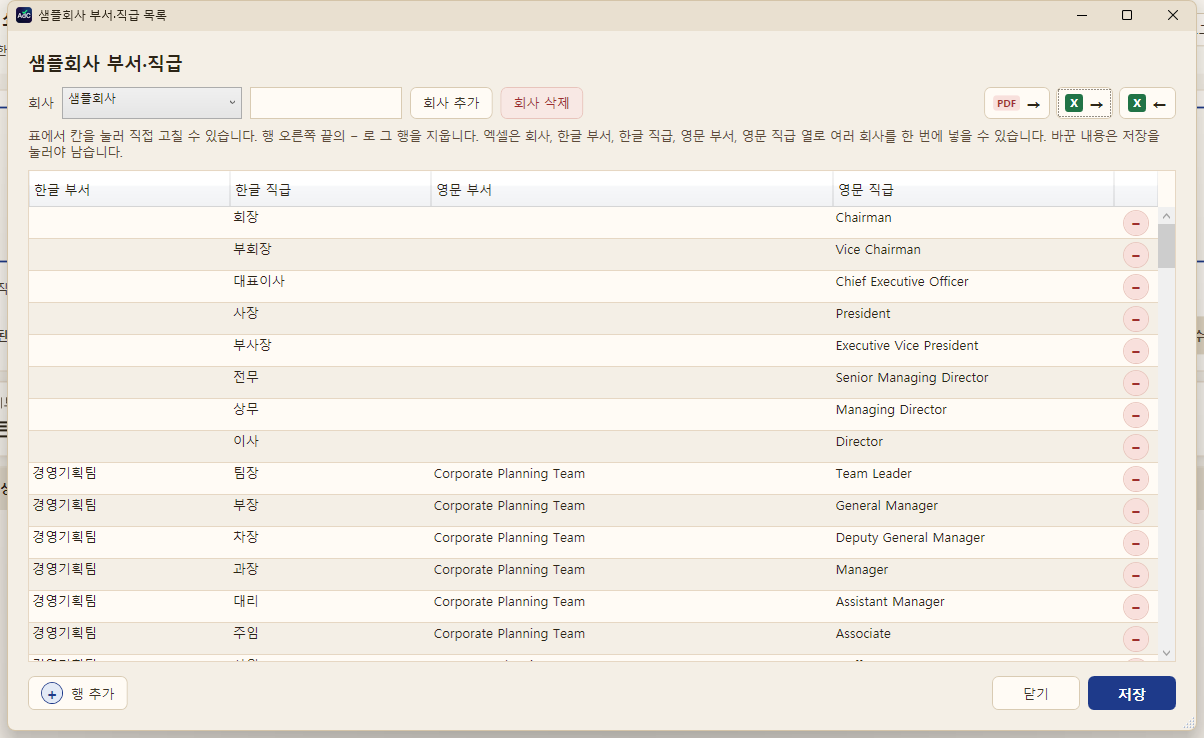
한 줄이 한글 부서, 한글 직급, 영문 부서, 영문 직급의 짝입니다. 부서가 없는 회장·사장은 부서 칸이 비어 있습니다
3. 칸을 더블클릭해 고칩니다
목록의 칸을 더블클릭하면 그 칸의 글자를 직접 수정할 수 있습니다. 아래 「+ 행 추가」로 빈 줄을 넣고, 각 줄 오른쪽의 − 로 그 줄만 지웁니다. 같은 직급이라도 부서마다 영문이 다르면 줄을 나눠 적습니다. 회장, 사장처럼 부서가 없는 임원은 부서 칸을 비워 두고 직급만 적습니다.
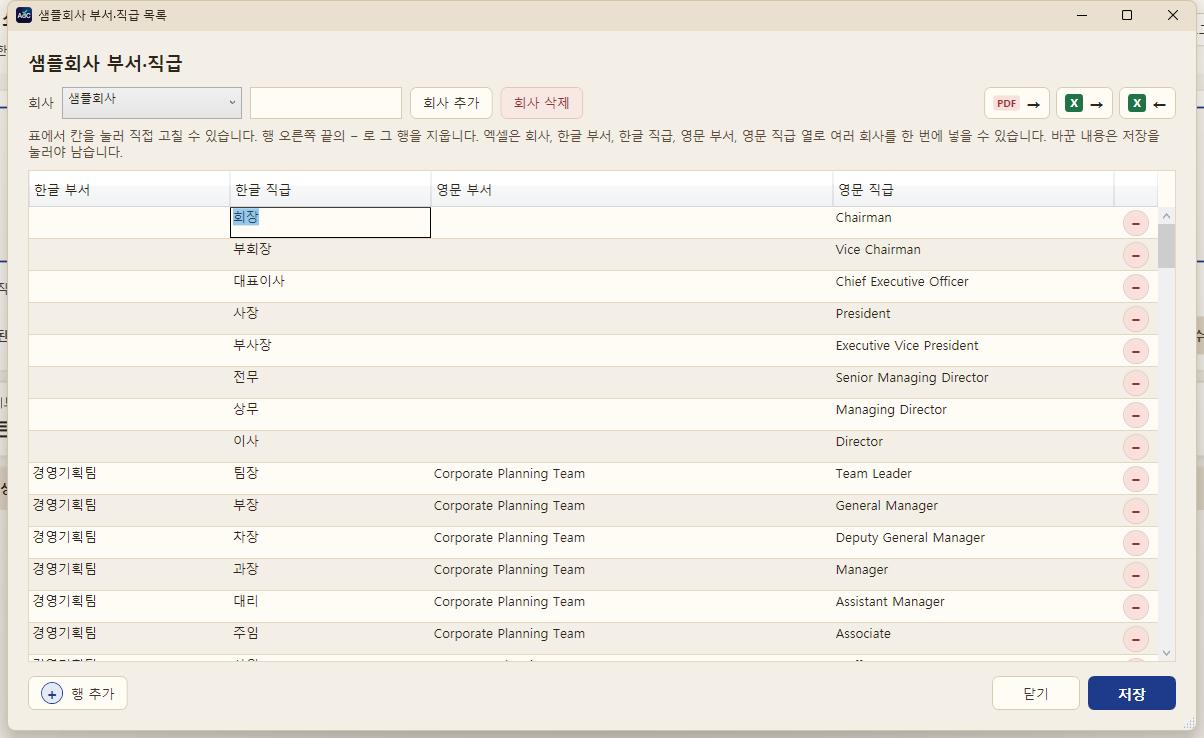
칸을 더블클릭하면 한글 직급처럼 그 칸을 바로 고칠 수 있습니다
4. 저장한 뒤, 메인 화면에서 검수를 켭니다
「저장」을 눌러야 목록이 남습니다. 「닫기」만 누르면 이번 수정은 반영되지 않습니다. 메인 화면으로 돌아와 「부서·직급 영문 검수」를 체크하고, 방금 저장한 회사를 고릅니다. 그다음 명함 PDF를 올리고 「검수 시작」을 누르면, 저장해 둔 그 회사의 부서·직급 목록과 명함의 한글·영문을 비교합니다. 부서명이나 직급이 목록과 다르면 어느 명함인지 검수 결과에 알려 줍니다. 체크를 끄면 지금까지처럼 전화, 휴대폰, 팩스, 이메일만 확인합니다.
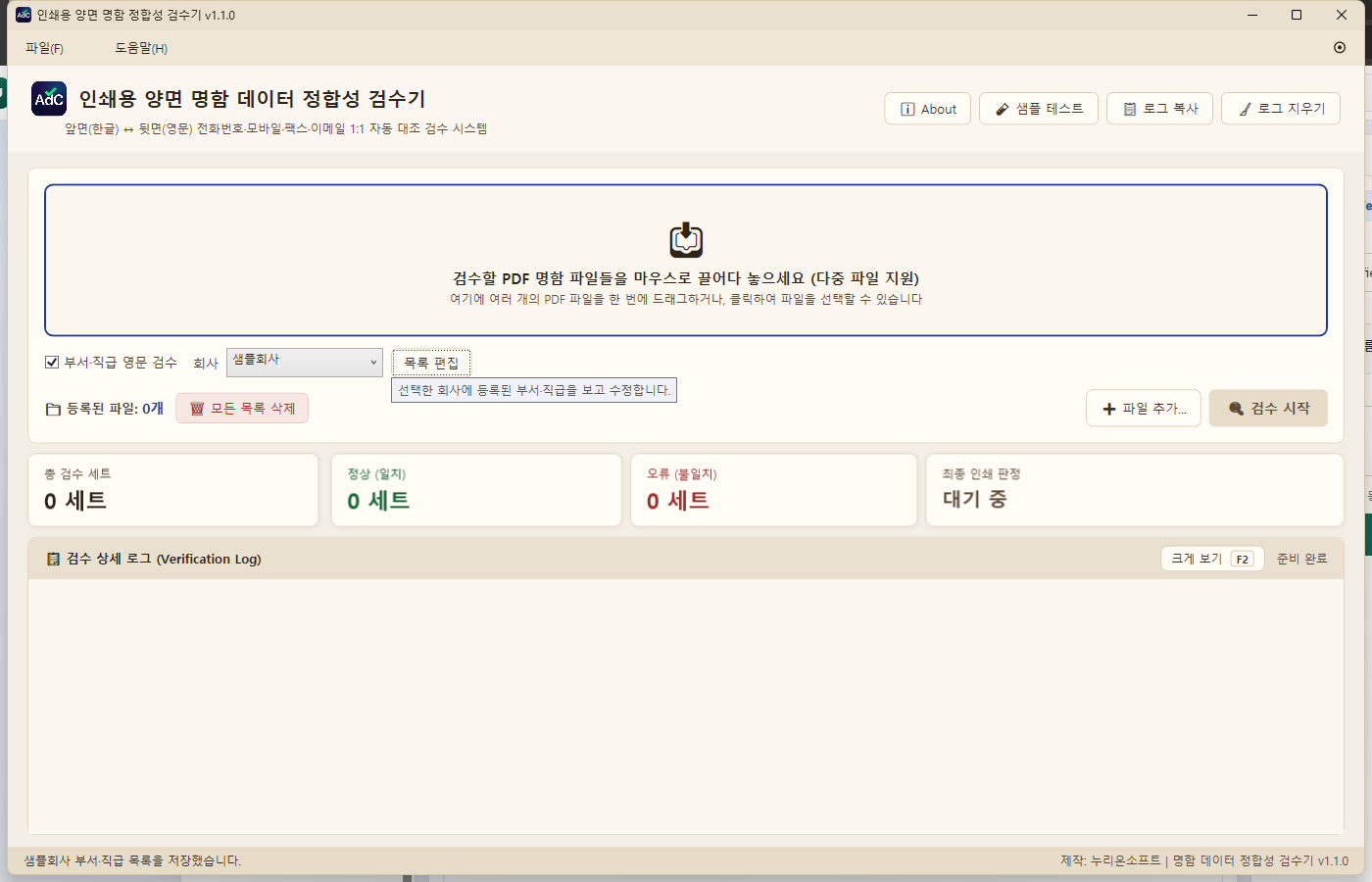
목록을 저장한 뒤 「부서·직급 영문 검수」를 켜고 회사를 고르면, 그 회사 목록으로 부서와 직급도 검사합니다
사용 방법
1. 파일을 떨어뜨립니다
- 명함 PDF를 창 안으로 끌어다 놓습니다.
- 파일이 여러 개면 한 번에 넣어도 됩니다.
- 빼려면 목록에서 해당 파일만 지우면 됩니다.
2. 버튼을 누릅니다
- 「검수 시작」을 누릅니다.
- 앞면과 뒷면을 프로그램이 알아서 짝을 짓습니다.
- 직접 만드는 명함은 아웃라인 전에 검수하는 것이 더 정확합니다.
- 이미 아웃라인된 PDF도 읽어서 비교합니다. 흔하지 않은 글꼴은 글자를 잘못 읽을 수 있습니다.
3. 문제점을 확인합니다
- 위쪽 숫자에서 정상과 오류가 몇 세트인지 봅니다.
- 아래 목록에서 어느 명함의 전화·휴대폰·팩스·이메일이 다른지 봅니다.
- 다른 곳만 고치고 다시 떨어뜨려 확인하면 됩니다.
4. 부서·직급까지 볼 때
- 「목록 편집」에서 회사를 추가하고, 명함 PDF나 엑셀로 목록을 가져옵니다.
- 칸을 더블클릭해 한글·영문을 고친 뒤 「저장」을 누릅니다.
- 메인 화면에서 「부서·직급 영문 검수」를 켜고 회사를 고른 다음 검수합니다.
5. 처음 써 볼 때
- 「샘플 테스트」를 누르면 예제 PDF가 만들어져 바로 검수됩니다.
- 정상 1세트와 오류 2세트가 어떻게 보이는지 확인할 수 있습니다.
검수 결과 예시
양쪽에 같은 내용이 있으면 통과하고, 글자나 숫자가 다르면 어느 항목이 다른지 로그에 남깁니다.
예시 1. 표기만 다른 번호
- 앞면: 010-6666-6666
- 뒷면: +82 10 6666 6666
국가번호와 하이픈을 걷어 낸 뒤 같은 번호로 봅니다.
정상. 인쇄를 진행할 수 있습니다.
예시 2. 이메일 한 글자
- 앞면: cheolsu.kim@company.com
- 뒷면: chelsu.kim@company.com
유사도와 함께 뒷면에서 한 글자가 빠졌을 가능성을 안내합니다.
오류. 데이터를 고친 뒤 다시 검수하세요.
예시 3. 뒷면에 없는 항목
- 앞면: 팩스 번호가 있음
- 뒷면: 팩스 칸이 없음
영문 디자인에서 뺀 항목으로 보고 오류로 세지 않습니다.
정상. 양쪽 내용이 서로 다를 때만 오류입니다.
활용 사례
인쇄소
출력 전에 한글면과 영문면 연락처가 같은지 파일 단위로 확인합니다.
디자인 실
윤곽선 처리된 명함 PDF도 읽어 확인할 수 있습니다. 특이한 글꼴은 아웃라인 전에 검수하는 것이 더 정확합니다.
대량 명함
한 PDF 안의 여러 명, 또는 여러 PDF를 한 번에 돌려 세트별 결과를 모읍니다.
교정 담당
로그만 보면 어느 세트, 어느 항목이 다른지 바로 고칠 수 있습니다.
시스템 요구사항 및 설치
윈도우 10을 기본으로만 설치한 PC에는 이 프로그램을 실행하는 환경이 없을 수 있습니다. 실행할 때 .NET 런타임 설치 안내가 뜨거나, 「.NET 9.0 Desktop Runtime - Windows x64」 다운로드 페이지가 열리면 안내에 따라 설치하세요. 설치가 끝난 뒤 프로그램을 다시 실행하면 됩니다. 한 번 설치하면 다음부터는 바로 실행됩니다.
시스템 요구사항
글자 인식은 윈도우에 들어 있는 기능을 사용합니다.
- Windows 10 또는 Windows 11
- 별도 OCR 프로그램 설치 없음
- 윈도우 10 기본 설치에는 .NET 9.0 Desktop Runtime이 없을 수 있음
- 아웃라인 PDF는 내장 OCR을 사용
설치 방법
압축을 풀면 실행할 수 있습니다.
- ZIP 파일을 다운로드합니다.
- 원하는 폴더에 압축을 풉니다.
- 실행 파일을 더블클릭합니다.
- 런타임 설치 안내가 뜨면 설치한 뒤 다시 실행합니다.
- 명함 검수기 자체에는 설치 프로그램이 없습니다.
검수하는 PDF
양면 명함이 두 페이지씩 이어진 파일을 넣습니다.
- 홀수 페이지: 한글 앞면
- 짝수 페이지: 영문 뒷면
- 텍스트 PDF와 아웃라인 PDF
- 직접 만드는 명함은 아웃라인 전에 검수
- 특이한 글꼴의 아웃라인 PDF는 글자를 잘못 읽을 수 있음
- 파일 여러 개를 한 목록에서 처리
업데이트 이력
회사별 부서·직급 영문 검수
- 회사를 추가하고, 회사마다 부서·직급의 한글과 영문을 저장
- 명함 PDF와 엑셀 파일에서 부서·직급 목록 가져오기
- 목록 칸을 더블클릭해 직접 수정
- 「부서·직급 영문 검수」를 켜면 선택한 회사 목록으로 오탈자 확인
첫 정식 버전
- 앞면(한글)과 뒷면(영문) 1:1 대조
- 전화, 휴대폰, 팩스, 이메일 비교
- 국가번호 정규화와 이메일 유사도
- 아웃라인 PDF용 300 DPI OCR
- 여러 PDF 일괄 검수와 샘플 테스트
- update.exe 자동 업데이트
무료 다운로드 및 후원
이 프로그램은 무료로 제공됩니다.
사용 중 궁금한 점은 이메일로 보내 주세요.
계좌이체
하나은행 915-910222-24207
예금주: 양동훈
카카오페이 후원
홈페이지 하단에서 카카오페이로 후원 버튼을 누릅니다.
명함 데이터 정합성 검수기에 대해 더 궁금하신가요?
파일을 떨어뜨리고 버튼만 누르면 문제점을 찾아 줍니다. 더 궁금한 점은 아래로 연락 주세요.